双端模式面试辅助 - 物理设备隔离的安全面试方案
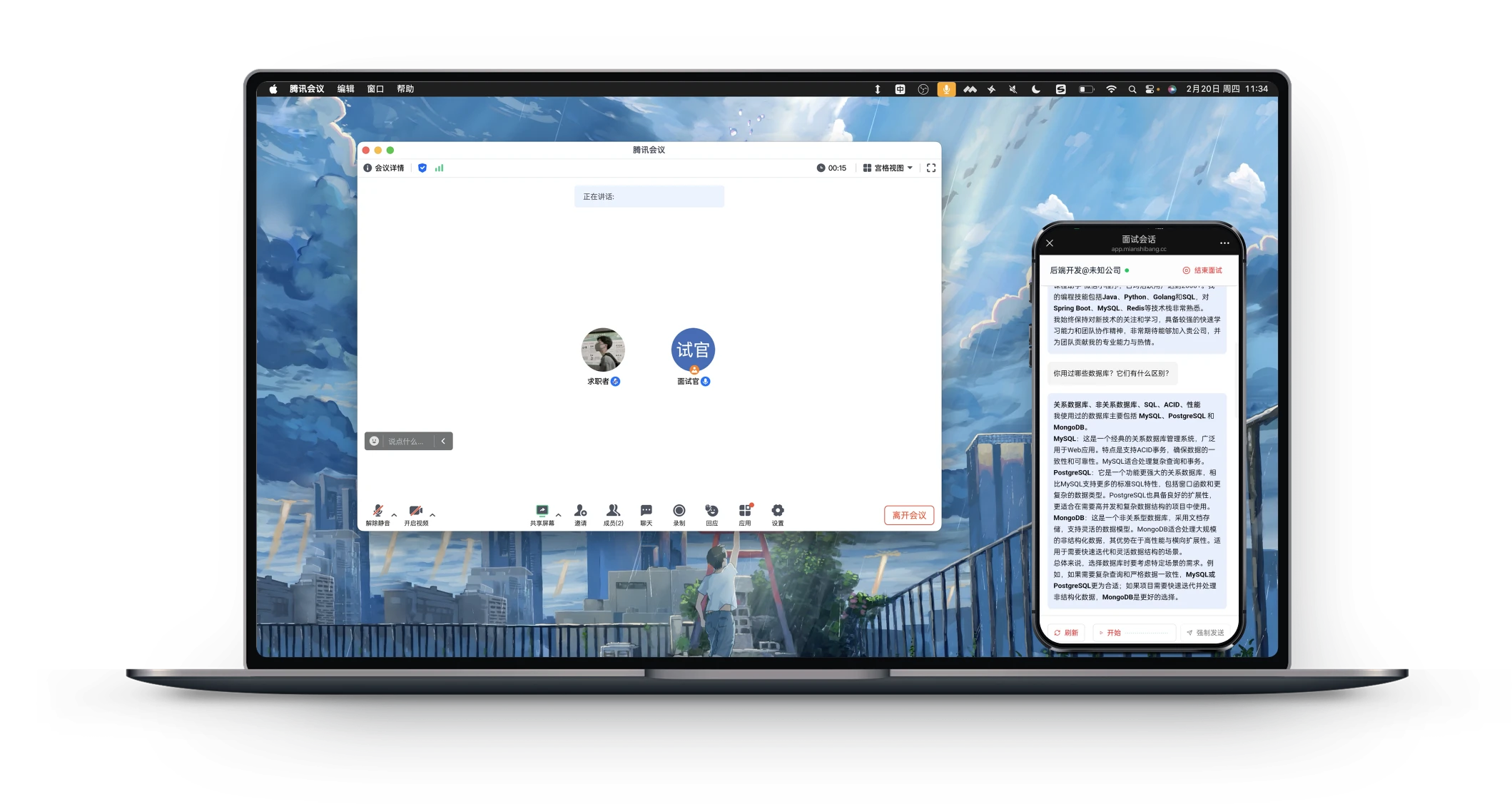
双端模式是面灵 AI 的核心功能之一,通过物理设备隔离技术实现更安全、更隐蔽的面试辅助体验,让您在面试中获得 AI 支持的同时不被面试官察觉。
先看这里:多数情况下用单机就够了
我们更推荐你只在这一台电脑上使用:答案浮窗在屏幕共享、录屏和截图里都不会出现,客户端在系统的进程列表里同样看不到。绝大多数面试和笔试场景,单机就是顺手且稳妥的用法。
遇到要求开手机二机位的场合,先试这两步,通常就够了:
- 调整第二机位的角度,让屏幕在镜头里有适当的反光——正侧方拍摄时屏幕只是一块发灰的亮面,读不出文字。具体摆位见双机位摆位推荐。
- 降低浮窗的背景与文字透明度(客户端「浮窗样式定制」里),让它在镜头中更不明显,自己看仍然清楚。
前两步不适用时,再考虑本页的双端模式:把手机或平板放在第二机位拍不到的死角,比如屏幕后方。需要知道的代价是——多一块屏幕要看,操作没有单机顺畅,眼神也更容易显得不自然。所以它是特定场景下的选择,不是默认做法。
双端模式核心特点
- 物理设备完全隔离:主设备(电脑端)进行视频/电话面试,副设备(手机/平板)实时查看 AI 答案提示
- 面试官无法察觉:由于采用物理隔离技术,面试官完全无法发现您正在使用 AI 辅助工具
- 实时信息同步技术:面试问题和 AI 答案实时显示在副屏设备上,零延迟响应
- 安全可靠的面试体验:物理隔离方案确保面试过程自然流畅,不会被任何屏幕共享或监控软件检测
双端模式详细使用教程
1. 如何开启双端模式面试系统
在面试准备页面点击「双端面试」按钮,系统会立即生成专用访问链接和安全二维码。无需额外安装任何软件,一键开启双设备协同。
2. 如何连接副屏辅助设备
- 使用手机或平板扫描系统生成的专属二维码(最快方式)
- 或直接复制生成的安全链接在副屏设备上打开(适合平板电脑)
- 连接成功后,副屏设备会自动进入面试辅助等待状态
3. 开始 AI 辅助面试
确认副屏设备已成功连接后,在电脑端正常开始面试。面试官提问将被智能识别,AI 生成的专业答案建议会实时显示在副屏设备上,帮助您从容应对各类面试问题。
笔试怎么用双端:题在电脑上,答案在手机上
笔试的双端和面试那套不一样:不是「手机上另开一个操作界面」,而是把电脑上那个浮窗整个搬到手机上——题目、答案、每一个按钮都在手机上,而你的手始终在电脑的鼠标上。
适合谁:平台要求你开手机二机位拍摄桌面的场合。接上副屏之后,电脑屏幕上的浮窗区域不显示任何内容,镜头里就是一台在正常答题的电脑。
用的是和笔试助手同一套解题能力,档位与计费跟你在电脑上直接用完全一样。
怎么开
- 在客户端的笔试页找到「手机副屏」,点「生成二维码」,用手机扫码打开。链接一次性、十分钟内有效,手机上那一页别刷新,也别切走太久。
- 电脑上照常开始笔试。手机接上的那一刻,电脑屏幕上的浮窗就什么都不显示了——题目和答案都到了手机上。
- 鼠标还是在电脑上用:把鼠标移到浮窗原来那块区域,手机上会实时画出它此刻的位置;悬停在某个按钮上,蓄力条走满就触发。翻页、切档、追问、重新解题,全部照旧,只是你看的是手机屏幕。
手机上的那排按钮
手机右上角有一排只认手指的控制:
- 切回电脑:不想用手机了,点它让题目和答案回到电脑上的浮窗里,笔试接着进行,不用退出重进。同样要连点两下(第二下是「确认切回」)。切回之后手机上有「重新接上」,点一下电脑上又不显示了。
- 结束:结束这场笔试。点一下会先变成「确认结束」,再点一次才真的结束。
- 齿轮:调这台手机上的字号和深浅配色。这两项只改手机上的显示,电脑那边不受影响。
它们和界面里其他按钮有个本质区别:电脑那只鼠标碰不到它们。所以「结束」和「切回电脑」不会被鼠标随手划过误触——结束笔试、让答案回到电脑屏幕这类动作只留给手指。
手机掉线了怎么办
- 手机会自己连回来:断开期间手机顶部会写「正在重连」,连上后接着显示最新的题目和答案,不用重新扫码。
- Windows / Linux 客户端:手机接上过一次,这场笔试里电脑屏幕就一直不显示浮窗——手机网络抖了、锁屏了、服务器那边断了一下,电脑上照样什么都没有。手机彻底用不了了(没电、页面关了),在电脑上再点一次面灵的应用图标,这场笔试会直接结束,客户端主窗口回到前台。想接着用副屏,重新生成二维码扫一次就行。手机连续掉线超过 4 小时,电脑上会把浮窗重新显示出来。
- macOS 客户端:手机断线期间电脑屏幕上会先把浮窗显示回来,方便你继续答题或直接点退出;手机连回来后电脑上又会自动藏起来。
进阶面试技巧:虚拟桌面隐藏策略
Windows 系统虚拟桌面使用方法
- 创建新桌面:
Win + Ctrl + D - 切换桌面:
Win + Ctrl + ←/→ - 关闭桌面:
Win + Ctrl + F4
Windows 虚拟桌面面试策略:
- 桌面 1(主桌面):进行正式视频面试,保持专业画面
- 桌面 2(辅助桌面):启动面灵 AI 面试助手并选择系统音频采集功能,设置完成后立即回到主面试桌面
- 面灵 AI 程序将在后台安全运行,手机/平板实时显示 AI 生成的专业答案建议
macOS 系统虚拟桌面使用技巧
- 创建新桌面:
Control + ↑然后点击右上角"+" - 切换桌面:
Control + ←/→ - 四指滑动:触控板四指左右滑动切换
macOS 虚拟桌面面试策略:
- 桌面 1(主工作区):专注进行视频/电话面试,确保面试画面专业
- 桌面 2(辅助工作区):快速开启面灵 AI 面试助手,配置完成后立即切换回主面试工作区
- 面灵 AI 面试辅助系统在后台安全运行,同时将 AI 分析结果和答案建议实时推送到您的手机/平板设备
双端模式面试注意事项与最佳实践
- 确保副屏设备网络连接稳定,建议使用 4G/5G 或高速 WiFi
- 强烈建议在正式面试前进行设备连接测试和模拟演练
- 面试过程中保持自然的眼神交流,避免频繁低头查看副屏
- 副屏设备建议调整到适当亮度,使用深色模式减少光线干扰
- 面试方要求开启双机位(手机作为第二摄像头)时,副屏设备不能出现在第二机位画面里,摆位方法见双机位摆位推荐
通过面灵 AI 双端模式配合虚拟桌面隐藏技术,您可以获得最安全、最自然、最专业的 AI 面试辅助体验,轻松应对各类远程视频面试挑战。