双机位模式与机位摆放:双机位场景下的使用方式
企业校招、国企与银行的面试、笔试中,要求开启「双机位」的场景逐渐增多:电脑正面摄像头拍摄你,另一台手机作为第二机位,从侧面拍摄你与桌面环境。
双机位场景下有两种用法,可按使用习惯选择,两者均可使用:
- 开启双机位模式(推荐):浮窗几乎全透明,调整机位角度并使屏幕产生轻微反光,使第二机位无法看清屏幕文字即可。答案仍在电脑端查看,操作方式与平时一致。
- 使用双端模式:如需进一步降低风险,可将答案显示在另一台手机或平板上,电脑屏幕不显示内容,并将该设备放置在第二机位拍摄不到的位置。
注意区分:「双机位」是面试方要求的两个摄像头;面灵 AI 的「双端模式」是将手机 / 平板作为副屏查看答案。两者可同时使用,详见下文「使用双端模式」一节。
开启双机位模式
面试与笔试各有一个开关,本场需要双机位时,开启对应开关:
- 面试:在客户端面试页「回答策略」中,开启「双机位面试」
- 笔试:在客户端笔试页中,开启「双机位笔试」
开启后,浮窗切换为几乎全透明、仅保留一圈淡边框的样式;关闭后恢复原有样式。双机位模式下,可在「设置 → 浮窗样式」中继续调整,调整结果会单独保存,下次开启双机位模式时沿用该配置。浮窗顶栏的「一键配色」在双机位模式下同样优先降低浮窗在镜头中的可见度。
随后按下文方法摆放第二机位,使屏幕在镜头中产生轻微反光,确保第二机位无法看清屏幕文字即可。
推荐机位:正侧面 90°
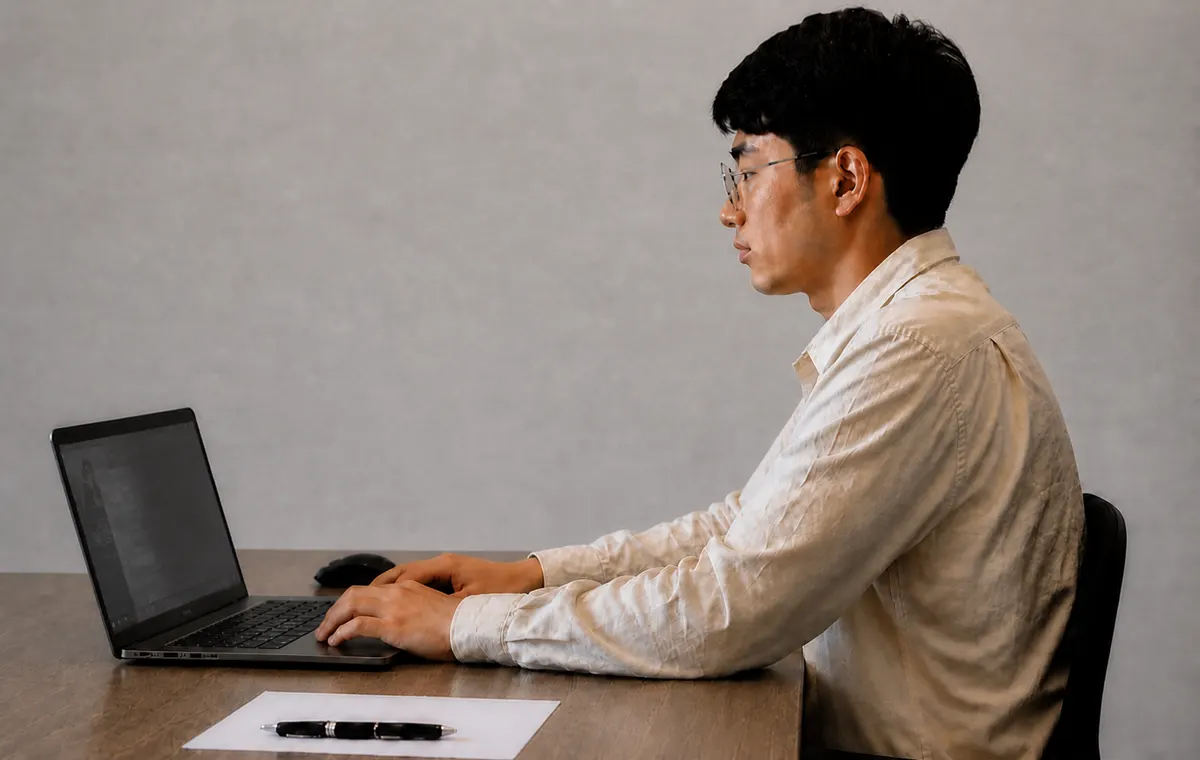
将手机置于正侧方,镜头朝向与电脑屏幕平面大致平行,高度略高于桌面,与肩齐平或稍高。
- 满足监考要求:画面中可清楚看到侧脸、上半身、双手、键盘鼠标与整张桌面,这些正是第二机位需要确认的内容
- 屏幕内容不可读:笔记本屏幕正对使用者,从正侧面观察属于极端斜视角,叠加屏幕反光,画面中仅呈现发灰的亮面,无法读出任何文字
- 手机与使用者距离 1~1.5 米,能够拍摄上半身 + 完整桌面即可,无需过远
不推荐机位:斜后方 45°
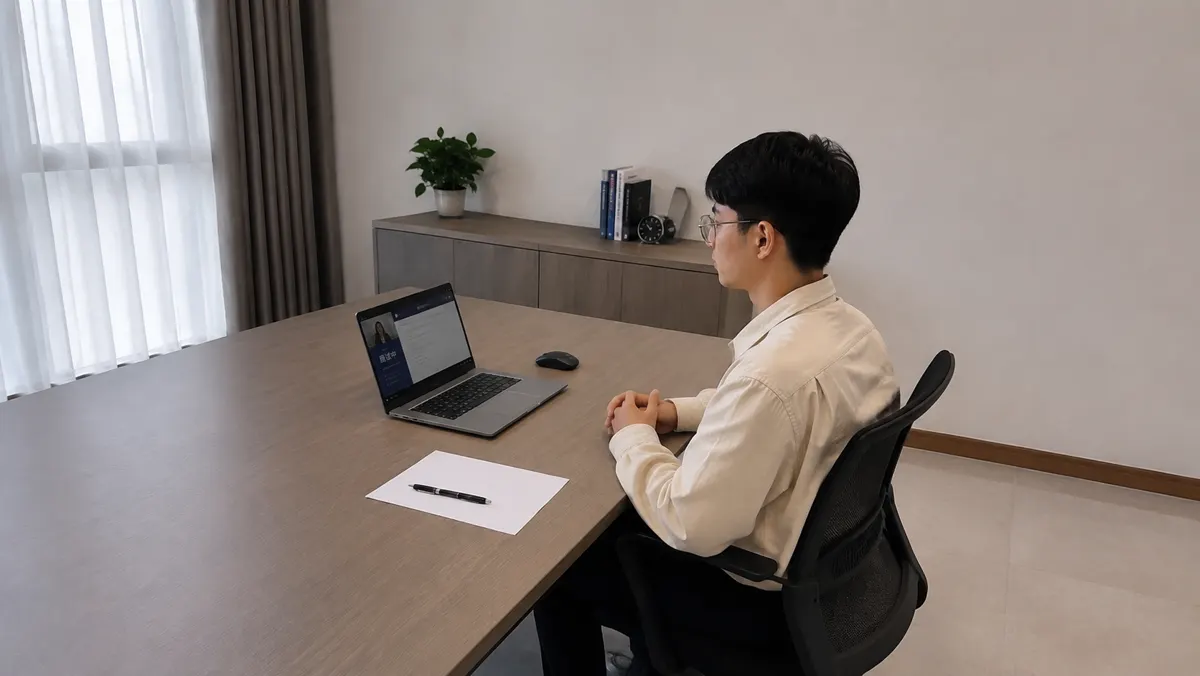
将手机置于斜后方、越过肩膀向前拍摄,是最常见也风险最高的摆放方式——屏幕内容会完整进入画面,对方能够看清屏幕上的全部内容。
同样不推荐的做法包括:机位置于正后方、高于屏幕向下俯拍,以及将手机架在电脑侧后方桌角。判断标准仅有一条:能够拍到屏幕正面的角度,一律不采用。
摆放后必须自检
- 在第二机位手机上打开相机预览,按实际摆位架设
- 在电脑上打开面灵 AI 并开启双机位模式,将浮窗调整为面试 / 笔试时的实际状态
- 放大手机预览画面查看屏幕区域——如能读出任何一个字,应继续加大侧向角度,或将笔记本屏幕向使用者方向再压低一些
进一步降低可见度
- 深色主题:深色背景在斜视角下反光更少
- 收窄浮窗宽高:将浮窗置于屏幕靠上或靠中的位置,远离镜头一侧的屏幕边缘
- 开启文字描边:背景透明度调至较低后,使用者仍可看清文字
- 将屏幕亮度调低一档,并尽量避免正对窗户或灯光——强光会使屏幕在侧面镜头中形成高亮反射面,反而更加显眼
使用双端模式
如需进一步降低风险,可使用双端模式:面试在面试设置中开启「手机副屏」,笔试在笔试页最底部的「手机副屏」生成二维码,答案仅显示在该设备上,电脑屏幕不显示内容。需注意三点:
- 副屏设备不能与第二机位为同一台手机——第二机位已占用该设备
- 副屏不得出现在第二机位画面中,否则等同于将提示屏主动拍摄给对方
- 将副屏放置在第二机位拍摄不到的位置,例如屏幕正后方或桌面下方靠近身体一侧;查看时仅用余光扫视,不要低头
要求画面带入屏幕时的处理
部分线上笔试、机考要求第二机位同时带入电脑屏幕。此要求不影响上述方案:开启双机位模式,使屏幕进入画面即可,无需正对镜头,并尽量保持正侧方角度。摆放完成后按实际距离回看一遍,以画面能够看到屏幕但无法读清文字为准。