腾讯会议面试 AI 工具推荐:国内最主流视频面试平台完整方案
腾讯会议是国内最常用的视频面试平台之一,腾讯系、互联网大厂与传统企业广泛使用。本文介绍腾讯会议面试的平台特点、系统音频路由配置、AI 面试助手接入方式、主流工具对比,以及常见音频/画面坑点的排查方法。

腾讯会议已经成了国内面试的"标准平台"。不管是大厂社招还是中小公司的初面,大概率都是一个腾讯会议链接发过来。
但很多人对腾讯会议面试的准备,仅限于"提前测试一下摄像头和麦克风"。其实,在腾讯会议上面试有不少可以优化的地方,特别是搭配AI工具使用的时候。
腾讯会议面试的常见痛点
网络不稳定导致听不清问题。面试官说了一段话,你只听到了一半,又不好意思让对方重复太多次。
共享屏幕时手忙脚乱。面试官让你现场写代码或者展示作品,切换窗口的时候容易紧张出错。
缺少面试记录。面试结束后想复盘,发现很多问题记不清了。
AI面试助手可以很好地解决这些问题。
适合腾讯会议的AI面试工具
面灵AI
这是目前对腾讯会议适配最好的AI面试助手之一。它的工作方式是通过系统音频捕获来识别面试官的语音——不需要在腾讯会议里装任何插件,也不需要面试官那边做任何操作。
核心功能:
- 实时语音识别:面试官说的话会实时转成文字,即使网络不好听漏了也能看到
- 回答建议:根据面试官的问题,结合你的简历生成回答要点
- 面试记录:整场面试的问答都会记录下来,方便复盘
使用上很简单——面试前打开面灵AI,进入腾讯会议开始面试就行。AI在后台运行,不会出现在腾讯会议的画面里。
其他选择
海外的Final Round AI和Sensei AI理论上也能在腾讯会议中使用,但中文语音识别的准确率不如专门做中文场景的产品。而且这些工具的服务器在海外,延迟会明显更高。
如果你面试的是外企,用的是Zoom或Google Meet,那这些海外工具会更合适。但国内面试场景,还是建议选择对中文和国内平台适配好的产品。
腾讯会议面试的环境准备
别小看环境准备,很多人在这上面丢分。
网络
- 优先用有线网络,WiFi的稳定性不够
- 提前15分钟进入会议室测试
- 准备一个手机热点作为备用网络
- 关闭其他占用带宽的应用(下载、视频、云同步)
画面
- 找一面干净的墙作为背景,或者用腾讯会议的虚拟背景
- 光源在你前方(面对窗户),不要在你背后
- 摄像头放在视线平行的位置,不要仰拍或俯拍
- AI工具的窗口放在摄像头旁边——这样看提示的时候眼神偏移最小
声音
- 用耳机,避免回声
- 提前测试麦克风灵敏度,确保正常说话就能被清楚收到
- 房间要安静,关窗、关门、提前告知家人
面试中的操作技巧
双屏或分屏布局
如果有条件,用双屏:一个屏幕放腾讯会议,另一个屏幕放AI面试助手和你的笔记。
没有双屏的话,把屏幕分成两半:腾讯会议占60%,AI助手占40%。腾讯会议可以设置成不全屏,调整窗口大小即可。
共享屏幕的注意事项
如果面试官要求共享屏幕:
- 用"共享窗口"而不是"共享桌面"——这样只共享你选择的那个窗口,AI助手不会被看到
- 提前把要展示的内容打开好
- 练习一遍窗口切换的操作流程
遇到技术问题
腾讯会议偶尔会出现掉线、画面卡顿的情况。提前准备好应急方案:
- 跟面试官说"如果掉线我会立刻重新加入"
- 保存面试官的联系方式(手机或邮箱)
- AI面试助手的记录功能在这时候特别有用——重新连接后你能快速回顾之前的对话
面试后的复盘
腾讯会议本身不录制面试过程(需要双方同意才能录制,面试场景一般不方便)。但AI面试助手会保存面试记录,包括:
- 面试官问了哪些问题
- 你的回答要点
- AI给出了哪些建议
- 整体面试时长和节奏
利用这些记录做复盘,效率比凭记忆回忆高得多。特别是连续面试多家公司的时候,每次面试的记录都能帮你持续改进。
总结
腾讯会议面试已经是常态。与其焦虑远程面试的不确定性,不如把能控制的部分做到位:稳定的网络、专业的环境、合适的AI工具辅助。这些准备不需要花很多时间,但能显著提升你的面试体验和表现。
相关文章

面试常见问题分类整理:20个高频问题答题框架
面试来回问的就是自我介绍、离职原因、优缺点、职业规划这些老问题,栽的往往不是问题本身,而是临场被追问就乱了。本文把面试常见问题分四类,讲清面试官考察意图和答题框架,也说清AI实时辅助能帮上忙的地方在哪。
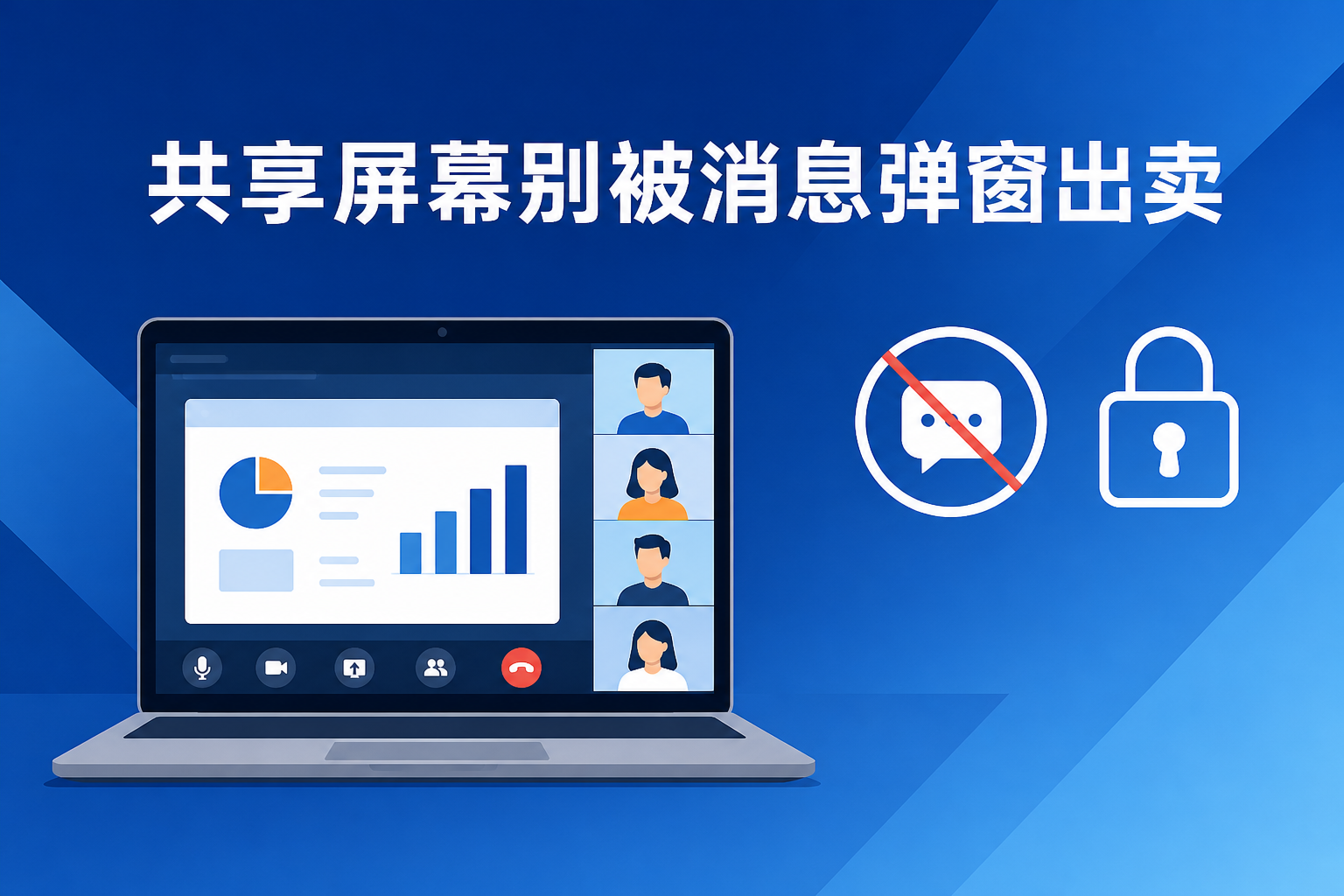
视频面试共享屏幕突然弹出消息怎么办:预防指南
视频面试共享屏幕时,微信弹窗、系统通知是最容易掉链子的盲区。本文讲清腾讯会议、Zoom怎么设置只共享单个窗口,Windows专注助手和Mac勿扰模式怎么开,AI面试助手悬浮窗会不会跟着共享暴露,附面试前3分钟检查清单。

客服专员面试AI辅助攻略:投诉处理和压力测试怎么答
客服专员面试总绕不开投诉处理、压力测试和沟通表达这几类高频题型,这篇说清楚客服专员面试AI辅助能帮你理清答题逻辑、练习话术的具体环节,也说清楚哪些环节只能靠你自己的临场判断和真实服务经验,附完整准备清单和常见问题解答,帮你少踩几个坑。