AI面试助手透明度字号怎么调?悬浮窗看不清也别硬扛
AI面试助手的悬浮窗字太小看不清、透明度太低眼睛发酸,多数人第一反应是忍着面完这一场,其实很少有人打开过设置面板。透明度、字号、窗口大小、隐藏快捷键基本都能自己调,本文按 Windows 和 Mac 分别讲清楚具体怎么调、调多少合适。

AI面试助手透明度字号怎么调?悬浮窗看不清也别硬扛
一句话回答:AI面试助手的悬浮窗透明度、字号、窗口大小基本都能在设置里自己调,Windows 和 Mac 的底层实现不完全一样,调的时候按自己的屏幕尺寸和坐姿距离试,别死磕系统默认值。
去年秋招季有个朋友吐槽,说她面一家互联网公司的时候,AI面试助手的提示窗口开着系统默认设置,字小到她得眯着眼睛凑近屏幕才看得清,面试官在视频那头问她"是不是有点紧张"。她后来复盘说,真正让她分心的不是紧张,是一直在心里估算"这段字我到底有没有看完",注意力被这件小事切走了一半。这种问题其实很好解决,绝大多数AI面试助手的悬浮窗都支持调透明度、字号和窗口大小,只是很多人下载完直接就用默认设置去面试了,根本没打开过设置面板。
为什么默认设置很少适合你
AI面试助手的悬浮窗设计上要兼顾两件互相矛盾的事:既要清楚可读,又不能太显眼、太占屏幕。厂商给的默认值只能是一个"大多数人凑合能用"的折中值,不可能预判你的屏幕尺寸、面试时坐得多远、视力状况怎么样。13 寸笔记本和 27 寸外接显示器上,同样字号的观感能差出一倍;坐得离屏幕 40 厘米和 70 厘米看同一行字,吃力程度也完全不同。国家儿童医学中心发布的用眼指南里提到,屏幕字体大小本身没有一个放之四海皆准的"正确值",需要结合观看距离、屏幕尺寸做调整,字体过小容易导致眼睛持续调焦而疲劳,过大又会让有效阅读区域变窄、来回扫视更频繁。悬浮窗这种小尺寸浮层窗口,问题只会被放大:它本来就比正常网页窄,字号选不对,要么挤成一团看不清,要么装不下几个字就要翻页。
透明度是另一个容易被忽略的变量。透明度太低(也就是窗口太"实"),会整块遮住视频画面后面的东西,你如果需要一边看提示一边观察面试官的表情,会有种被挡视线的憋闷感;透明度太高又会让文字和背景混在一起,尤其是背景是浅色或者花纹复杂的时候,几乎读不出字。这两个极端我在准备内容的时候都实测过,确实都不好用,需要根据自己当天的背景画面稍微调一调,不存在一个永远正确的百分比。
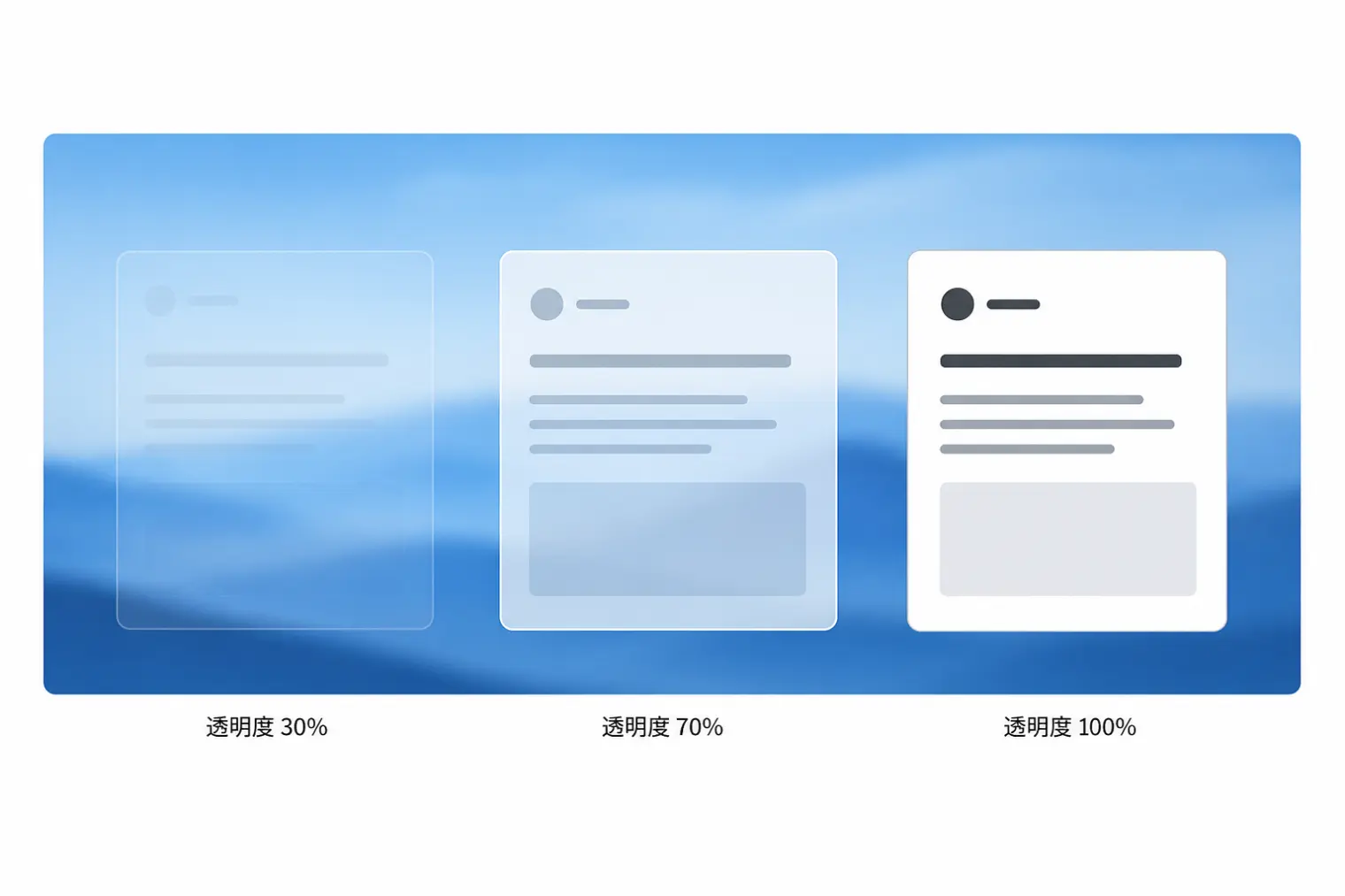
Windows 和 Mac,透明效果的底层逻辑不一样
这一点很多人不知道,但对调设置的思路影响很大。Windows 系统本身在"个性化 - 颜色"里有一个全局的"透明效果"开关,第三方软件的悬浮窗如果调用了系统的合成引擎,透明度调整通常比较顺滑,微软官方社区里也有不少用户在讨论透明效果失效或者半透明高斯模糊怎么开启,说明这套机制本身也有版本兼容性问题,不是装完软件就一定生效。Mac 这边不太一样,macOS 的窗口透明渲染走的是自己的图层合成路径,很多 AI 面试助手客户端在 Mac 上会用自绘的半透明面板而不是系统级透明窗口,所以你会发现同一款软件在两个系统上,透明度滑块拖到同样的数值,视觉效果不完全一致。这也是为什么换了新电脑之后,之前调好的"手感"往往需要重新试一遍,不是软件出了问题,是两边引擎本来就不是一回事。
以我们自己在做面灵AI的经验来说,桌面客户端的悬浮窗设置里,透明度、字号、窗口大小这几个滑块我们特意没有卡一个"我们认为合理"的区间——滑块两端都是物理极限,能拉多满就是多满,能拉多空就是多空。可读性好不好、看着舒不舒服,这是用户自己的判断,不该由厂商替你决定一个"看起来更精致"的默认区间把你锁死。你面试用的显示器、坐姿距离、当天的状态,只有你自己知道,设置页面的责任是把控制权还给你,不是替你拿主意。
具体怎么调:三个滑块 + 一个隐藏快捷键
打开AI面试助手的设置面板,一般能找到透明度、字号、窗口大小三个独立控件,外加一个用于共享屏幕时快速隐藏的快捷键设置。调整顺序建议先定窗口大小,再定字号,最后微调透明度,原因很简单:窗口大小决定了一行能放多少字,字号得跟着窗口宽度走,透明度是最后锦上添花的一步,顺序反了容易来回折腾。
窗口大小上,笔记本小屏建议先把悬浮窗调小到不遮挡摄像头视线范围,摆在屏幕角落或者视频窗口正下方,视线偏移幅度越小越自然;外接大屏幕则可以适当放大,减少凑近屏幕的动作。字号的判断标准很简单:把窗口放在实际面试会用的距离上,眼睛不眯、不用刻意凑近就能一眼扫完一行,这个字号基本就是你的合适值,不用参照任何"推荐字号"表格。透明度建议先从中间值开始试,背景是纯色桌面就可以适当调低,背景元素复杂(比如开着好几个应用窗口)就适当调高,避免文字和背景的颜色、纹理糊在一起。隐藏快捷键主要用在需要临时共享屏幕的场合,设置好之后建议实际按一次确认响应速度,别等到面试现场才第一次用。三个滑块之外,客户端的其它功能入口和第一次上手的顺序,面灵 AI 的核心功能总览用一段视频串了一遍,配置时可以对着看。
真要在有共享环节的面试里依赖悬浮窗,别只调完设置就算了,找机会用同一台电脑、同一款会议软件把整个流程走一遍,眼见为实。如果暂时没有真实面试可以练手,可以先在模拟面试里对着摄像头把窗口位置、字号、透明度都试一遍,比面试当天现场手忙脚乱调整要稳妥得多。这部分和摆放位置强相关,如果你还没看过没有第二块屏幕时悬浮窗单屏怎么摆,可以顺手看一下,两篇结合起来看会更完整。
容易踩的几个坑
字号调太大是最常见的翻车点。有人图省事直接把字号拉到最大,结果窗口被撑得很大,反而更容易被面试官注意到屏幕上有异常内容,尤其是共享单个窗口而不是整个桌面的时候,窗口边界变化本身就是个视觉信号。字号够自己看清就行,不用追求"越大越保险"。
透明度调太低(也就是窗口太不透明)容易在无意识中挡住摄像头能拍到的关键区域,比如整块窗口正好压在视频画面正中央,面试官那头能感觉到你的视线有个固定的"死角"在反复看。这个问题在面试助手用耳机还是外放那篇里提过类似的逻辑:辅助工具的存在感应该越低越好,视觉上也是同一个道理。
还有一个容易被忽略的细节:不同会议软件对"叠加在视频画面上层的窗口是否会被共享出去"处理方式不一样,这和透明度设置本身没关系,是另一套截屏/推流机制。设置调得再舒服,如果当天选错了共享模式,一样可能露馅。这部分风险判断篇幅比较长,感兴趣可以单独看前面提到的双屏那篇文章。
这类设置到底值不值得花时间调
说实话,如果只面一场无关紧要的初筛电话面,花十分钟调透明度字号性价比确实不高,直接用默认值也能凑合。但如果是你比较看重的岗位、准备投入了不少精力,这十分钟的调整成本,换来的是面试全程注意力不用分给"这行字看不看得清"这件小事,我个人觉得是划算的。也要说清楚一点:调好设置解决的是"看得清"的问题,解决不了"内容准不准"的问题,AI给的提示本身仍然需要你自己判断要不要用、怎么组织语言说出来,这是设置面板管不到的部分。
调整这件事本身也没有一次到位的说法,换了电脑、换了面试软件、甚至只是换了个光线不同的房间,都可能需要重新试一次手感,不是装好软件、调完一次就一劳永逸。
常见问题
AI面试助手悬浮窗字太小看不清怎么办?
进设置面板找字号滑块,直接调大到自己在实际面试距离下不用眯眼就能看清为止,不用参照任何固定数值,每个人的屏幕和坐姿不一样,合适的字号也不一样。
共享屏幕时怎么快速隐藏AI面试助手窗口?
多数客户端在设置里能自定义一个隐藏快捷键(常见默认组合类似 Alt+Space),设置好之后建议提前实际按一次测试响应速度,避免面试现场第一次用手忙脚乱。
Windows 和 Mac 在悬浮窗透明度设置上有什么区别?
Windows 走系统级透明效果和合成引擎,效果相对统一;Mac 上很多客户端用的是自绘半透明面板,不完全依赖系统机制,同样的透明度数值在两个系统上视觉效果可能不完全一致,换设备后建议重新试一遍。
透明度调多低比较合适,会不会自己也看不清?
没有固定答案,背景越复杂(开着多个应用窗口)透明度就该调高一些,背景越纯净可以适当调低,先从中间值开始试,边看边调比套用一个固定百分比更靠谱。
字号调太大,面试官会不会看出来?
字号太大会让悬浮窗整体变大,如果当天是共享单个窗口而不是整个桌面,窗口尺寸的明显变化本身就可能引起注意,字号够自己看清即可,没必要调到最大。
悬浮窗设置只能在电脑上调吗,手机端也支持吗?
主流AI面试助手大多是电脑客户端优先做深度的透明度、字号、窗口大小自定义,手机端受限于屏幕尺寸,可调整的自由度普遍不如桌面端,具体以你用的产品实际功能为准。
作者 · 林舟。职业发展顾问,做过互联网公司招聘官,也做过 6 年多岗位候选人。写文章分享求职一线的真实观察,不卖课也不做培训。
相关文章
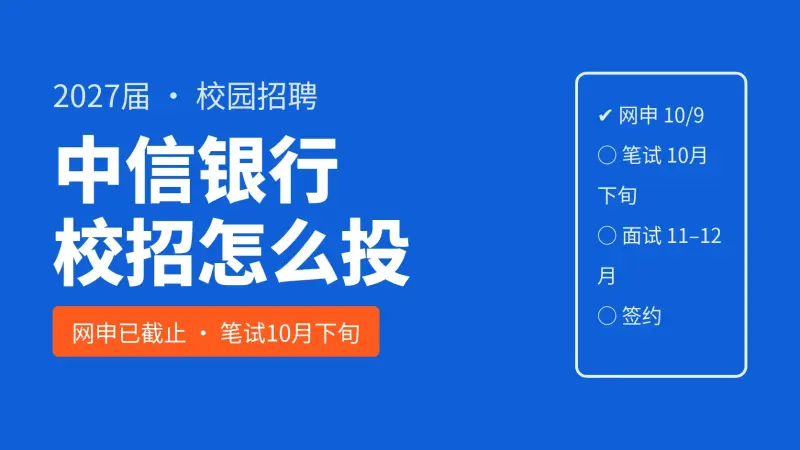
中信银行校园招聘怎么投:2027届网申10月9日已截止,笔试预计10月下旬
搜「中信银行校园招聘」的人最关心现在还能不能投。我10月13日读了中信银行招聘官网的2027年校招公告和常见问题:简历截止暂定10月9日,最多投2个机构、每个机构最多2个职位,全球统一在线笔试另行通知。另附已投的人下一步、没赶上的人明年怎么盯。

农业银行校园招聘怎么投:2027届公告逐条核对,网申10月8日已截止、笔试初定10月下旬或11月上旬
搜「农业银行校园招聘」的人最关心现在还能不能投、笔试什么时候。我10月12日对照农行2027年度校招总公告和上海市分行公告:网申10月8日24点已截止,笔试初定10月下旬或11月上旬,每人可投报的机构和岗位有明确上限,另附已报名者的下一步。

建设银行校园招聘怎么投:2027届官网三份公告逐条核对,网申10月8日已截止、笔试10月底线下
搜「建设银行校园招聘」的人最关心现在还能不能投、笔试怎么考。我10月12日读了建行官网三份2027年度公告:网申10月8日24点已截止,笔试拟线下、10月底、全国64个城市,每人最多两个志愿,另附总部岗位条件和已报名者的下一步。